I principi di usabilità mobile non sono una lista accademica da memorizzare. Sono una sintesi di vincoli fisici (il pollice, lo schermo piccolo, la luce esterna), cognitivi (attenzione frammentata, uso in movimento) e tecnici (touch, connettività variabile) che determinano se un'interfaccia si usa davvero o resta solo teoricamente "cliccabile".
Questo articolo copre i principi di usabilità che un designer mobile deve padroneggiare nel 2026, con esempi concreti e riferimenti misurabili. Distinti dalle euristiche generali di Nielsen che si applicano a qualsiasi interfaccia, qui ci concentriamo su quelli specifici per il mobile — dove lo spazio, il contesto e l'input cambiano le regole.
Cosa imparerai leggendo:
- I 7 principi fondamentali di usabilità mobile
- Le dimensioni dei touch target e perché contano
- La gerarchia delle aree raggiungibili dal pollice
- Come progettare per contesti d'uso reali (in movimento, alla luce, in multitasking)
- I riferimenti misurabili (WCAG, HIG, Material) da citare nelle review
1. Conosci gli utenti e il loro contesto d'uso
Il primo principio è anche il più tradito: un'interfaccia mobile non si progetta "in astratto". Si progetta per un utente specifico, in un contesto specifico.
Le domande chiave:
- Chi la userà? Età, attitudine digitale, frequenza d'uso.
- Dove? In ufficio al computer vs in metropolitana vs al bar vs sul divano.
- Quando? Momenti di concentrazione piena vs pause di 30 secondi.
- Come? Con una mano o due, in piedi o seduti, con o senza audio.
- Perché? Motivazione alta (ha bisogno) o bassa (sta esplorando).
Un'app bancaria usata "un minuto alla volta in coda al supermercato" ha requisiti diversi da un'app di produttività usata "30 minuti alla scrivania alla mattina". La prima richiede schermate sintetiche con informazioni chiave già al primo impatto; la seconda può permettersi interfacce più dense.
Nessun principio di usabilità dice "più spazio bianco è meglio". Dice "adatta la densità al contesto d'uso". Se la tua ricerca mostra che gli utenti usano il prodotto in sessioni brevi e frenetiche, devi progettare per quello — non per la sessione rilassata di un designer al laptop.
2. Touch target: la soglia minima di 44×44
Il touch target è la dimensione dell'area cliccabile di un elemento interattivo. Se è troppo piccolo, l'utente sbaglia il click e si frustra; se è troppo grande, sprechi spazio prezioso e riduci la densità utile.
Le linee guida ufficiali dei due ecosistemi mobile maggiori sono allineate su una soglia minima:
- Apple Human Interface Guidelines: 44×44 pt
- Material Design (Google): 48×48 dp
- WCAG 2.2 (livello AAA): 44×44 CSS pixel
Questi numeri corrispondono a circa 9-10mm, la media della polpa di un dito adulto. Sotto questa soglia la frequenza di misclick aumenta rapidamente; sopra 60×60 i guadagni diminuiscono.
Cosa contano questi numeri in pratica
- Bottoni primari: sempre sopra i 44×44, spesso 48×48 o più.
- Icone cliccabili (menu, notifiche, profilo): 44×44 come minimo. Puoi avere un'icona visivamente più piccola ma con area tap estesa (hit slop).
- Link testuali inline: difficili da rendere 44×44 — compensa con padding verticale generoso e spazio bianco tra le righe.
- Elementi di lista: altezza minima 44-48pt per permettere tap sicuro.
Il caso più comune di violazione: icone piccole (16-20px) vicine tra loro in una toolbar. Visivamente belle, pratiche una frustrazione.
3. Gerarchia delle zone raggiungibili dal pollice
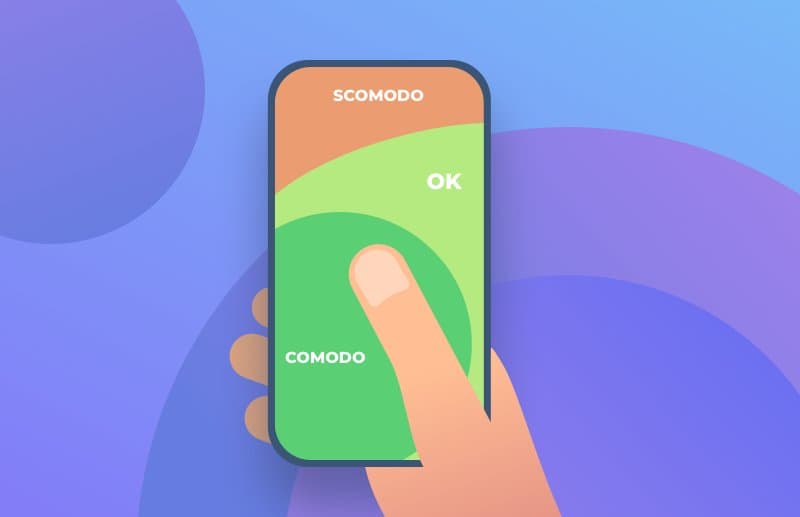
Uno schermo mobile non è una superficie uniforme. Quando un utente regge il telefono con una mano sola (il caso più comune), alcune aree sono facilmente raggiungibili dal pollice, altre richiedono di spostare la mano.
Steven Hoober, nella sua ricerca classica sulle posture di utilizzo mobile, ha mappato tre zone:
- Zona verde (pollice naturale): la parte bassa e centrale dello schermo. Facile, veloce.
- Zona gialla (pollice con piccolo sforzo): i lati e la parte media.
- Zona rossa (pollice con sforzo significativo): l'angolo in alto opposto alla mano dominante.
Implicazioni pratiche
- Azioni primarie vanno nella zona verde. È il motivo per cui il 95% delle app mobile moderne ha una tab bar in basso e non in alto.
- Azioni distruttive o rare vanno nella zona rossa. Un "logout" in alto a destra è lontano per il pollice, quindi difficile da attivare accidentalmente.
- Il top bar (dove vive lo stato del sistema) è fisicamente scomodo per interazioni frequenti. Usalo per informazioni passive (titolo, notifiche) o per azioni rare (settings, search).
Questa regola ha ribaltato l'interfaccia mobile tra il 2013 e il 2018: dalle hamburger menu in alto (ereditate dal web desktop) alle tab bar in basso (adatte al pollice). Oggi è lo standard consolidato.
4. Feedback immediato a ogni azione
Sul mobile, ogni tocco deve produrre una risposta visibile entro 100ms. Sotto questa soglia il cervello percepisce l'azione come "immediata". Sopra i 100ms, l'utente si chiede se il sistema ha registrato il tocco.
Tipi di feedback
- Visivo: cambio di colore, ombra, scale dell'elemento, ripple effect (Material)
- Tattile: vibrazione breve (haptic feedback) — iOS e Android supportano pattern standard
- Audio: click del sistema — spesso spento, quindi non affidabile come unico canale
La combinazione visivo + tattile è la migliore. Visivo da solo basta nella maggior parte dei casi.
Cosa non fare
- Zero feedback: il pulsante cliccato non cambia nulla. L'utente clicca di nuovo, poi ancora, finché la pagina non scatta.
- Feedback ritardato: 500ms dopo il click apparisce finalmente una risposta. L'utente nel frattempo ha cliccato altre cose.
- Feedback senza significato: un'animazione fancy di 800ms dopo ogni tap. Rallenta senza aggiungere informazione.
5. Gerarchia visiva forte e scannable
Sul mobile lo spazio è limitato e l'attenzione frammentata. La gerarchia visiva deve essere aggressiva: differenze di dimensione, peso, colore chiare, non sottili.
Regole pratiche:
- Tipografia: almeno 16px per il corpo del testo (24px per titoli primari). Sotto i 16px su mobile la leggibilità cala drasticamente, soprattutto con schermo sporco o alla luce.
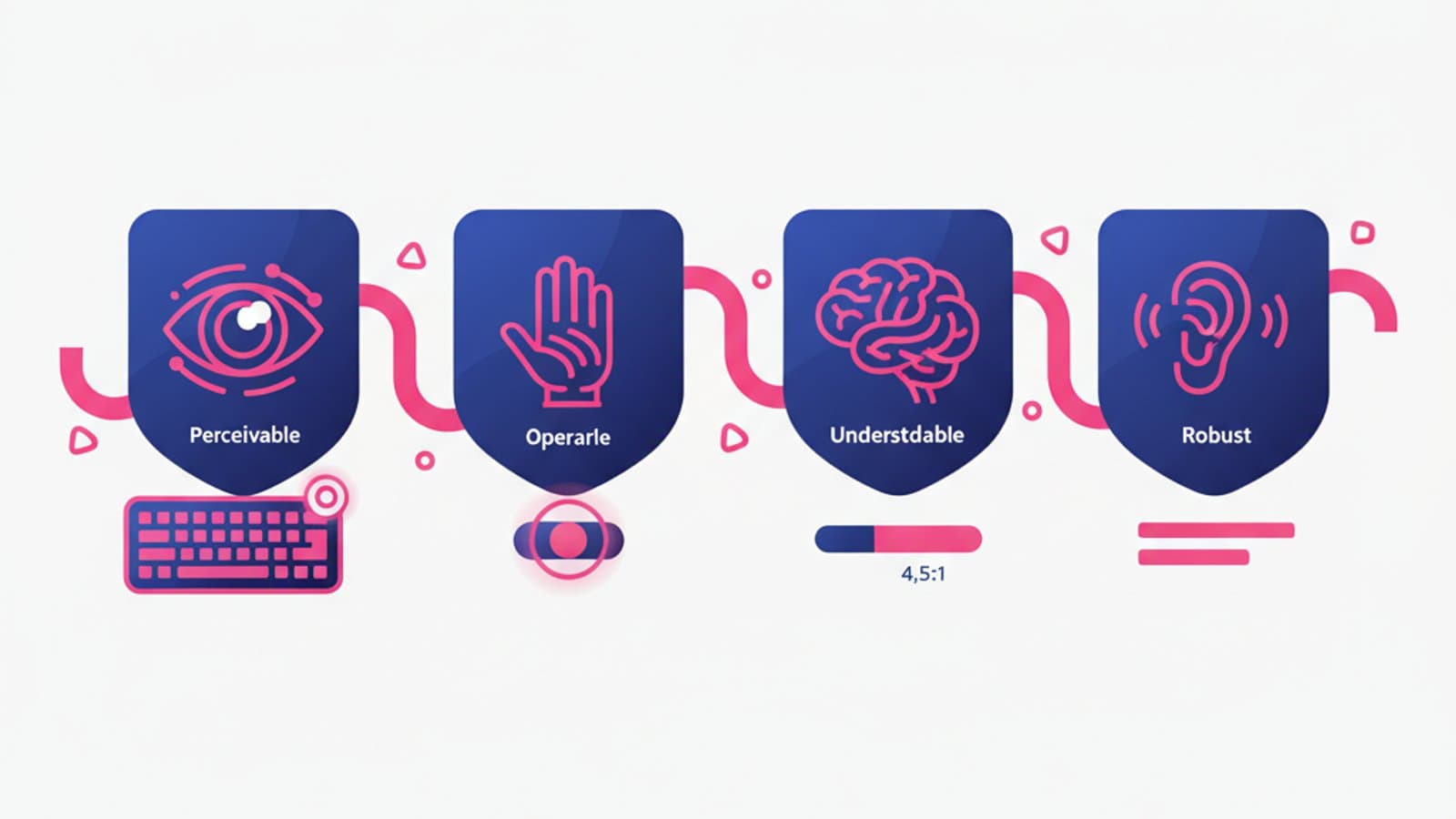
- Contrasto: WCAG AA (4.5:1) è il minimo. AAA (7:1) è consigliato per contenuti che l'utente legge in movimento.
- Spazio: generoso tra blocchi funzionali. Lo spazio bianco non è vuoto, è segnaletica.
- Scansabilità: l'utente deve poter capire in 2 secondi cosa c'è nella schermata. Titoli forti, sezioni chiare, riassunti in apertura.
Leggi la guida alla tipografia e font in UX per approfondire la dimensione testuale mobile.
6. Progettazione per interruzioni e contesti difficili
Un utente mobile viene interrotto in continuazione: notifiche, chiamate, metropolitana, pioggia, luce solare diretta, mani bagnate. L'interfaccia deve resistere a queste interruzioni.
Salva sempre lo stato
Se un utente sta riempiendo un form e riceve una chiamata, tornando deve trovare il form come l'ha lasciato. Auto-save frequente, persistenza dello stato, recupero della sessione.
Leggibilità in condizioni difficili
Il design visivo deve funzionare anche con luminosità 100% al sole e con luminosità minima di notte. Test regolari in entrambi i contesti, non solo davanti al monitor.
Accessibilità del contenuto offline
Una connessione mobile è intermittente. Un'app professionale nel 2026 gestisce l'offline con feedback chiaro ("Sei offline — i tuoi cambiamenti verranno sincronizzati appena sarai online") e retry automatico.
Tolleranza agli errori
Un utente in metropolitana scuote il telefono, clicca per sbaglio, tenta di annullare. L'interfaccia deve:
- Chiedere conferma per azioni distruttive
- Permettere undo quando possibile
- Perdonare errori minori senza resettare tutto
7. Performance come parte dell'usabilità
L'usabilità non è solo visuale: è anche velocità. Un'interfaccia bellissima che impiega 4 secondi a caricare è un'interfaccia inutilizzabile.
I target da rispettare nel 2026:
- Tempo di primo rendering (FCP): sotto i 1.8 secondi
- Tempo di interattività (TTI): sotto i 3.5 secondi
- Largest Contentful Paint (LCP): sotto i 2.5 secondi
- Cumulative Layout Shift (CLS): sotto 0.1
Questi numeri arrivano dai Core Web Vitals di Google e sono ormai parte integrante di qualsiasi audit UX moderno. Superarli non è solo un problema di SEO: è un problema di usabilità percepita.
Il designer contribuisce alla performance attraverso:
- Scelte visive leggere (meno effetti costosi, animazioni ottimizzate)
- Immagini ottimizzate (WebP, AVIF, dimensioni adeguate)
- Layout stabili che non "saltano" durante il caricamento
- Skeleton screen invece di spinner per percepire il caricamento come più rapido
Domande frequenti
Qual è la differenza tra usabilità e accessibilità?
Sono sovrapposte ma non identiche. Usabilità: quanto è facile e piacevole usare il prodotto per l'utente medio. Accessibilità: se persone con disabilità possono usarlo. Un'interfaccia accessibile è quasi sempre anche più usabile per tutti, ma non è automatico: alcune scelte di accessibilità (come ingrandimenti automatici, letture ad alta voce) non sono sempre richieste dall'utente medio.
Quanto deve essere grande un bottone mobile?
Minimo 44×44 pt (Apple) o 48×48 dp (Material Design). Sotto questa soglia il tasso di misclick aumenta rapidamente. Sopra 60×60 lo spazio sprecato non produce benefici significativi.
I principi di usabilità cambiano tra iOS e Android?
I principi cognitivi sono gli stessi. Le convenzioni di piattaforma differiscono: back button fisico su Android, swipe-from-edge su iOS; navigazione con tab bar in basso su entrambi; stili visivi Material vs Cupertino. Un'app professionale rispetta le convenzioni di ciascuna piattaforma invece di imporre un design uniforme.
Posso progettare mobile-first per un'app che sarà usata anche su desktop?
Sì, è anzi raccomandato. Il mobile-first forza priorità chiare e struttura semplice; l'espansione al desktop è molto più facile che fare il contrario.
Come misuro l'usabilità del mio prodotto?
Tre metriche quantitative e una qualitativa: Task Success Rate (quanti utenti completano il task), Time on Task (quanto impiegano), Error Rate (quanti errori commettono), e il SUS Score (System Usability Scale) che è una survey standard di 10 domande con punteggio da 0 a 100. Un SUS sopra 80 è eccellente, sopra 68 è sopra la media, sotto 50 è problematico.
I principi di usabilità mobile si applicano anche alle PWA?
Sì. Una Progressive Web App che gira su mobile ha gli stessi vincoli fisici (pollice, schermo, contesto) di un'app nativa. Le principali differenze sono tecniche (offline, installazione, notifiche), non di usabilità di base.
Prossimi passi
L'usabilità mobile è uno dei temi più pratici e misurabili del UX Design. Per continuare:
- Studia le euristiche di usabilità generali che si applicano anche al mobile
- Approfondisci il mobile-first design
- Leggi la guida sui 5 stati del design per gestire tutti gli scenari
Il Corso di Interaction Design di CorsoUX include esercitazioni di progettazione mobile con test di usabilità reali e feedback dei mentor su progetti che costruisci tu.