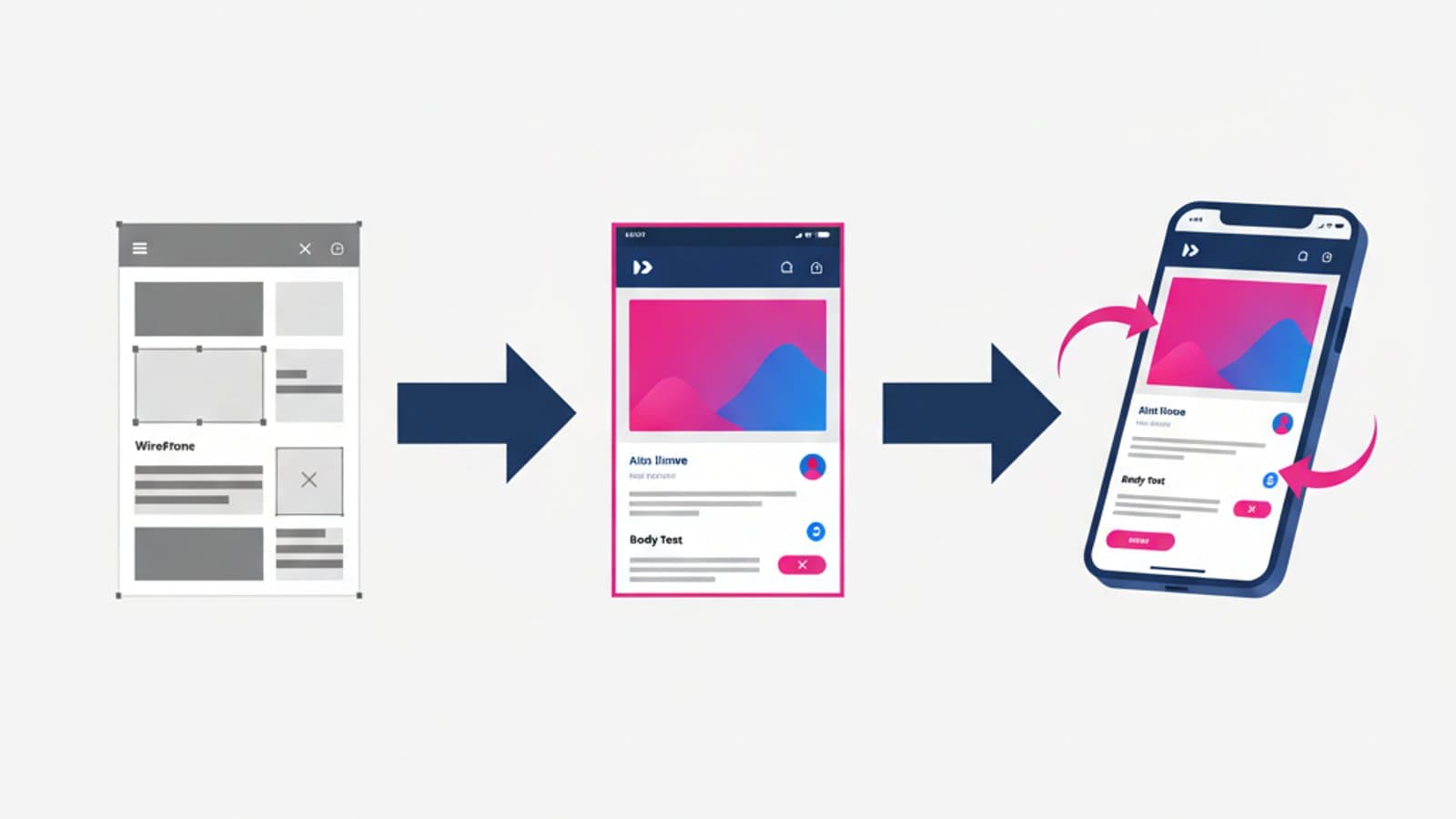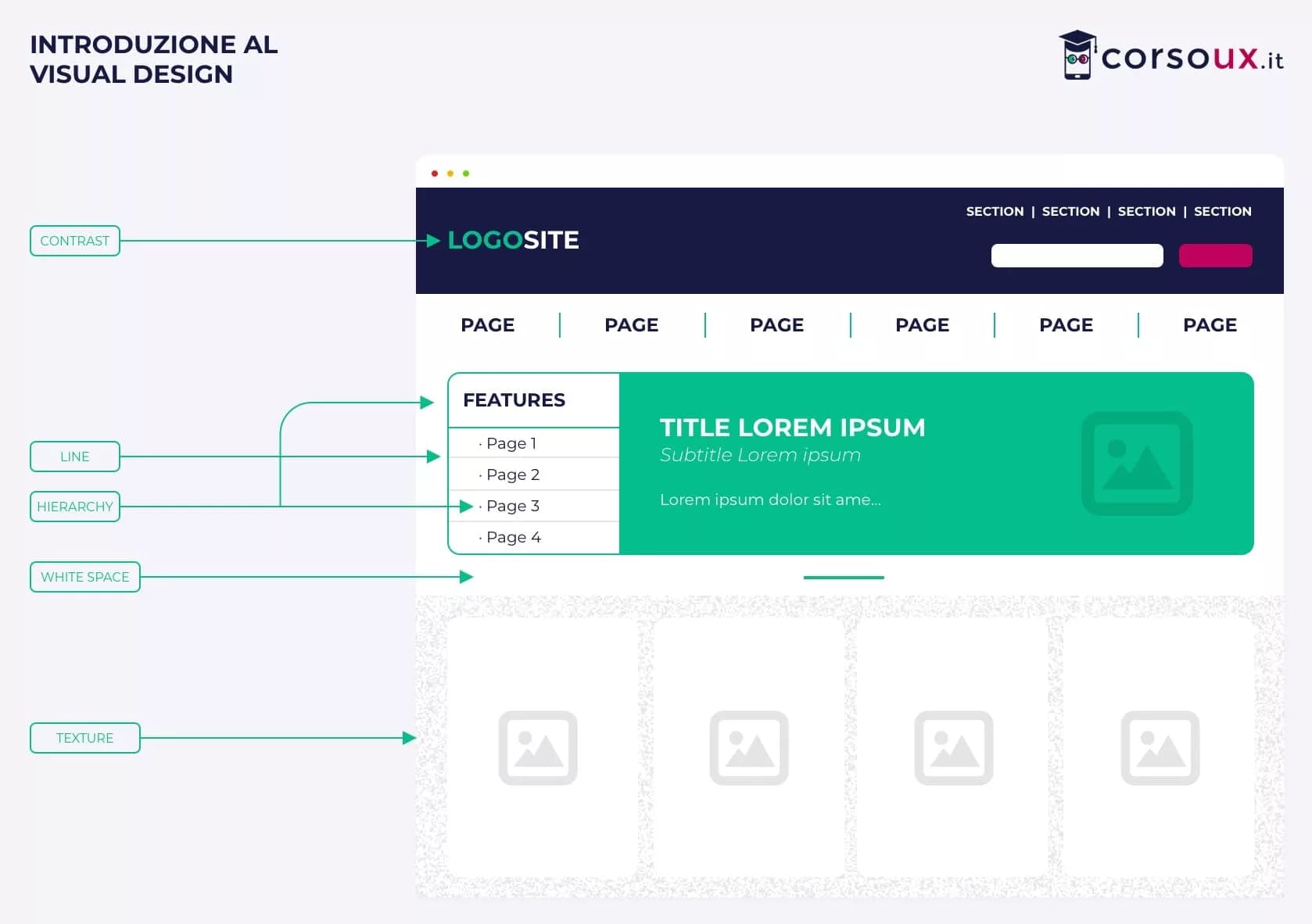
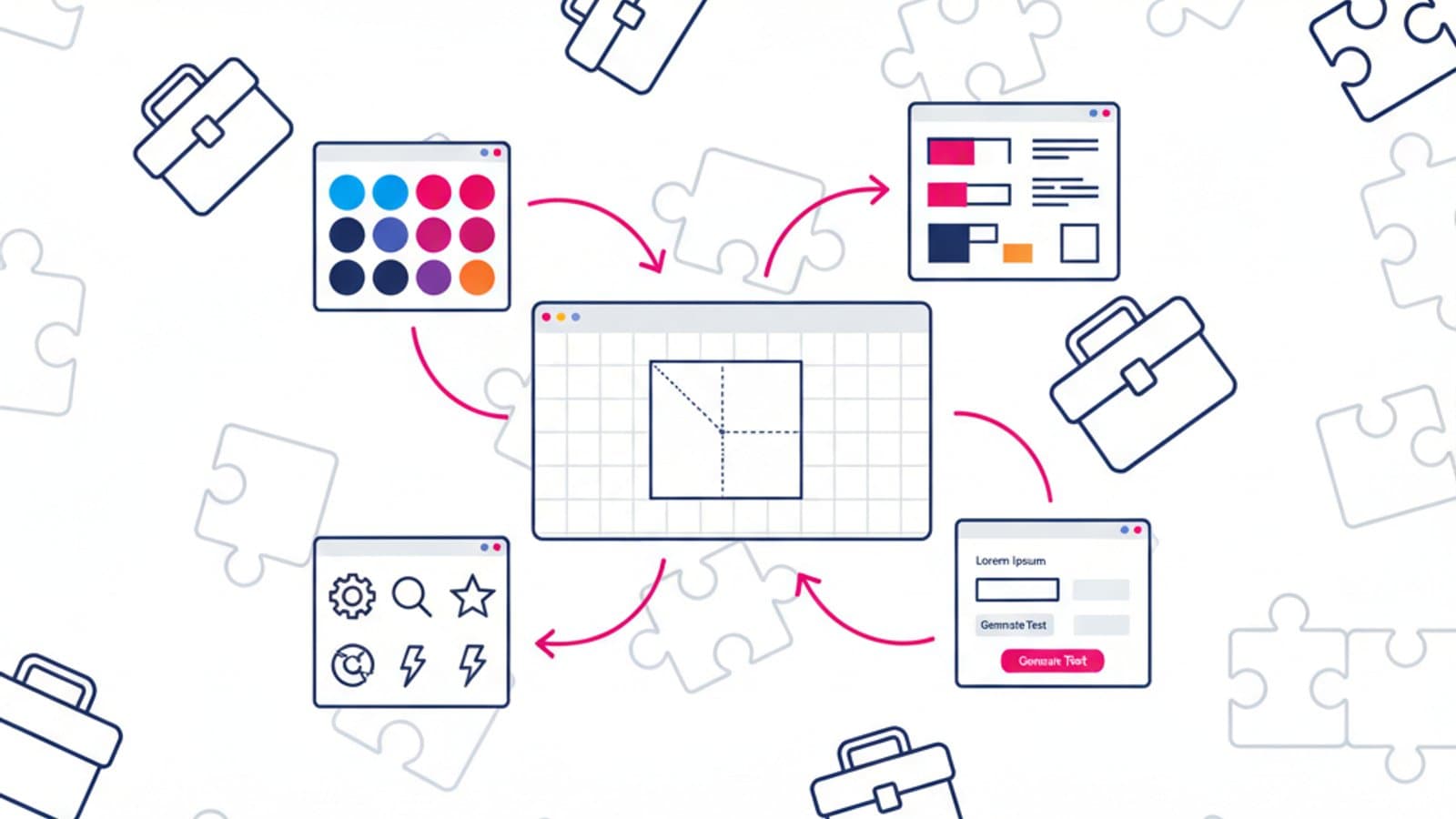
Figma nel 2026 non è più solo un editor grafico — è un ecosistema di centinaia di plugin e migliaia di template costruiti dalla community, molti dei quali gratuiti. Un designer che conosce i plugin giusti risparmia 10-15 ore a settimana su task ripetitivi (creazione wireframe, gestione colori, esport asset, testing accessibility).
Il problema è che navigare la Figma Community alla cieca è dispersivo: migliaia di plugin di qualità molto diversa, recensioni inaffidabili, nessuna guida ufficiale di "best of". In questa guida raccogliamo 30 plugin e template testati nei corsi CorsoUX, organizzati per categoria, con indicazioni di setup e casi d'uso concreti.
Cosa imparerai leggendo:
- Come cercare plugin di qualità nella Figma Community
- 10 plugin essenziali per UX design (wireframing, ricerca, accessibility)
- 10 plugin per UI design (icone, colori, tipografia)
- 10 template gratuiti per kickstartare progetti
- Come installare, disinstallare e gestire i plugin senza rallentare Figma
- Plugin a pagamento che vale la pena valutare
Come cercare plugin di qualità nella Figma Community
La Figma Community conta oltre 5.000 plugin pubblicati. La maggior parte sono sperimentali o di bassa qualità. Tre criteri per filtrare:
- Numero di "running users" (visibile nella pagina plugin): sopra i 50.000 attivi è un segnale forte di qualità
- Data dell'ultimo update: se non è stato aggiornato negli ultimi 12 mesi, evita — Figma cambia API frequentemente
- Numero di recensioni e rating: cerca plugin con > 100 recensioni e rating ≥ 4.5/5
Come accedere alla Community da Figma:
- Dall'app: menu in alto a sinistra → "Explore community"
- Da web: https://www.figma.com/community
- Cerca per categoria, tag o nome
10 plugin essenziali per UX Design
1. Content Reel
Cosa fa: popola i tuoi design con contenuti realistici (nomi, immagini, avatar, indirizzi email) con un click. Basta evidenziare un elemento testo e cliccare sul tipo di contenuto voluto.
Quando usarlo: prototipi, mockup, presentazioni. Sostituisce il lorem ipsum con contenuti plausibili.
Alternative: Unsplash (solo immagini), Lorem Ipsum (solo testo)
2. Autoflow
Cosa fa: disegna automaticamente le frecce di flow tra schermate, cursor prototype, user journey. Mantiene le frecce sincronizzate quando sposti gli elementi.
Quando usarlo: user flow, task flow, documentazione di prototipi.
3. Figmotion
Cosa fa: permette di creare animazioni direttamente dentro Figma, senza esportare in After Effects. Useful per micro-interazioni, hover states, loading states.
Quando usarlo: prototipi animati, presentazioni di motion design.
4. Wireframe
Cosa fa: libreria di componenti wireframe (bassa fedeltà) pre-costruiti. Header, card, form, button, grid — tutto in scala di grigi.
Quando usarlo: fasi iniziali di progetto quando vuoi focalizzarti su struttura senza perdere tempo sul visual.
5. Stark
Cosa fa: il plugin più completo per accessibility testing in Figma. Verifica contrasti colore (WCAG AA/AAA), simula 8 tipi di daltonismo, suggerisce correzioni automatiche.
Quando usarlo: in ogni progetto, non solo "quando serve accessibility". Dovrebbe essere attivo sempre.
Nota: versione gratuita copre l'80% delle funzionalità. Versione Pro aggiunge contrast loop, VoiceOver simulator, link validation.
6. Able
Cosa fa: alternativa a Stark, più semplice ma potente. Mostra il contrasto colore in tempo reale mentre lavori, senza dover aprire un pannello.
Quando usarlo: workflow rapido, prefer automation over reports.
7. FigJam (interno)
Cosa fa: non è un plugin ma una feature Figma spesso sottovalutata. FigJam è la whiteboard built-in perfetta per workshop di ideation, affinity mapping, journey mapping, design thinking.
Quando usarlo: tutti i momenti collaborativi del processo UX.
8. User Research plugin (varie)
Cosa fanno: template per empathy map, persona, user flow, customer journey. Ne esistono decine.
I migliori: cerca "user persona" o "empathy map" nella community, scegli quelli con 50k+ duplicates.
9. Chart
Cosa fa: genera grafici (bar, line, pie, scatter) dentro Figma basandosi su dati reali. Utile per dashboard design senza dover esportare da Google Sheets.
Quando usarlo: dashboard UI, mockup di analytics tools, report design.
10. Html to Figma
Cosa fa: importa contenuti da URL reali direttamente in Figma. Utile per audit UX di siti competitor o per lavorare su redesign di siti esistenti partendo dalla versione attuale.
Quando usarlo: competitive analysis, redesign di siti esistenti.
10 plugin per UI Design
11. Iconify
Cosa fa: accesso a oltre 150.000 icone da 100+ collezioni (Material, Phosphor, Lucide, Tabler, ecc.) direttamente da Figma. Tutte importabili con un click.
Quando usarlo: in ogni progetto che richiede icone. È la risorsa più usata in assoluto.
12. Phosphor Icons
Cosa fa: plugin dedicato alle Phosphor Icons, una delle librerie più pulite e versatili del 2026. 9000+ icone in 6 pesi.
Quando usarlo: quando hai bisogno di una libreria coerente e versatile.
13. Unsplash
Cosa fa: integrazione ufficiale con Unsplash per inserire immagini stock gratuite direttamente nel design. Cerca, seleziona, inserisci — zero copy-paste.
Quando usarlo: mockup, presentazioni, header images.
14. Color Palettes
Cosa fa: genera paletteoriginate di colori bilanciate e accessibili. Include paletteoriginate predefinite da materialdesign, Tailwind, Apple HIG.
Quando usarlo: inizio di ogni nuovo progetto o design system.
15. Color Kit
Cosa fa: alternativa/integrazione a Color Palettes. Genera scale cromatiche (50, 100, 200...900) partendo da un colore seed. Utile per design system.
Quando usarlo: creazione design system con token di colore gerarchici.
16. Lorem Ipsum
Cosa fa: il classico plugin per generare testo placeholder in ogni lingua. Più intelligente dei generatori web standard: adatta la lunghezza al contenitore.
Quando usarlo: wireframe e mockup rapidi.
17. Figma to HTML / Anima
Cosa fa: esporta il design Figma in HTML, CSS e anche codice React utilizzabile. Versione gratuita limitata, versione Pro per uso professionale.
Quando usarlo: handoff agli sviluppatori, prototipi HTML cliccabili.
18. Similayer
Cosa fa: trova e seleziona automaticamente layer simili nel documento (tutti i bottoni primary, tutte le card con la stessa struttura). Immenso risparmio di tempo su file complessi.
Quando usarlo: file con molti elementi ripetuti che devi aggiornare in massa.
19. TinyImage Compressor
Cosa fa: comprime le immagini direttamente in Figma prima di esportarle. Riduce il peso del file Figma e degli asset finali.
Quando usarlo: quando esporti asset per produzione.
20. Auto Layout Migrator
Cosa fa: converte frame "statici" in auto-layout in un click. Risparmia ore su file legacy.
Quando usarlo: quando prendi in carico file vecchi senza auto-layout.
10 template gratuiti da Figma Community
I template sono diversi dai plugin: sono file Figma pronti all'uso da duplicare e modificare. Questi sono i più utili:
21. iOS 17 UI Kit
Cerca "iOS 17 UI Kit" nella community. Contiene tutti i componenti nativi iOS aggiornati: tab bar, navigation bar, form, modal, action sheet.
Quando usarlo: progettazione app native iOS senza dover ricostruire i componenti base.
22. Material Design 3 Kit
Kit ufficiale di Google Material Design 3 disponibile nella Community. Include tutti i componenti del design system più usato al mondo.
Quando usarlo: progetti Android nativi, prodotti Google-like.
23. Untitled UI (free version)
Il design system gratuito più scaricato di Figma Community. Oltre 1.000 componenti con varianti, auto layout, stili tipografici. La versione gratuita è già più completa della maggior parte dei design system a pagamento.
Quando usarlo: startup che vuole partire con una base solida senza costruire un design system da zero.
24. Daily UI Challenge template
Template con 100 design challenge predefinite. Ottimo per junior che vogliono fare pratica quotidiana e costruire portfolio.
Quando usarlo: fase di apprendimento, costruzione portfolio junior.
25. Wireframe Kit (vari)
Decine di wireframe kit gratuiti. Cerca "wireframe kit" e scegli quello con più duplicates. I migliori hanno 200+ componenti (header, hero, card, form, footer).
Quando usarlo: fase iniziale di progetto per wireframe veloci.
26. User Persona Template
Cerca "user persona template". Decine di varianti. Il migliore nel 2026 è quello con 8 sezioni (nome, bisogni, comportamenti, frustrazioni, ecc.) e layout pulito.
Quando usarlo: sintesi ricerca utente.
27. User Journey Map Template
Template per customer journey map con 6 fasi, 4 righe per fase (action, touchpoint, emotion, pain point). Approfondimento sui journey map qui.
Quando usarlo: mapping esperienza utente multi-fase.
28. Empathy Map Template
Il classico template a 4 quadranti (Says, Thinks, Does, Feels). Utile durante la sintesi delle interviste.
Quando usarlo: durante la fase Empathize del Design Thinking.
29. Design System Template
Kit strutturato per costruire un design system da zero: tokens, componenti base, documentazione. Utile come scaffolding quando si parte con un nuovo prodotto.
Quando usarlo: inizio di progetto senza design system preesistente.
30. Mockup Frames
Template con frame per presentazione mockup: iPhone, MacBook, iPad in vari angoli. Perfect per casi studio nel portfolio.
Quando usarlo: presentazione finale di progetti, portfolio.
Shortcut essenziali di Figma
Oltre ai plugin, velocizza il workflow imparando 10 shortcut chiave:
- Cmd/Ctrl + D — duplica elemento
- Cmd/Ctrl + G — group
- Cmd/Ctrl + Shift + G — ungroup
- Cmd/Ctrl + Alt + G — frame selection
- Alt + drag — duplica mentre sposti
- Shift + R — show rulers
- Cmd/Ctrl + \ — hide UI (presentation mode)
- Cmd/Ctrl + Shift + K — place image
- Cmd/Ctrl + Alt + K — create component
- Cmd/Ctrl + / — quick actions (ricerca plugin/azioni)
Il tuo tempo in Figma si riduce del 20-30% solo padroneggiando queste 10 scorciatoie.
Plugin a pagamento che vale la pena considerare
Non tutti i plugin gratuiti bastano. Tre plugin a pagamento che ripagano l'investimento:
- Figma to Code Pro (~$12/mese) — se fai handoff frequenti a dev
- Relume Figma (~$39/mese) — libreria di wireframe e componenti enorme, ottimo per landing page
- Stark Pro (~$13/mese) — versione full per accessibility professionale
Come gestire i plugin senza rallentare Figma
Troppi plugin attivi rallentano Figma. Regole pratiche:
- Non installare più di 20-25 plugin contemporaneamente
- Disinstalla quelli non usati ogni 3 mesi (menu Figma → Plugins → Manage plugins)
- Preferisci plugin "lightweight": quelli con description breve e focus singolo
- Evita plugin con permessi eccessivi: alcuni chiedono accesso a rete/clipboard, verifica sempre
Errori comuni nell'uso dei plugin
- Installare plugin a caso. Ogni plugin installato rallenta il caricamento di Figma. Installare 50 plugin "per provarli" è un errore comune dei junior.
- Ignorare gli update. Plugin non aggiornati rompono nelle nuove versioni di Figma. Aggiorna regolarmente.
- Usare plugin invece di imparare le feature native. Molti designer usano plugin per cose che Figma fa nativamente (auto layout, variables, components). Imparare le feature native è più efficiente a lungo termine.
- Fidarsi di template gratuiti senza verifica. Alcuni template scaricati hanno componenti mal fatti, auto layout rotti, stili inconsistenti. Verifica sempre prima di usarli in progetti seri.
- Non leggere le recensioni. I plugin peggiori hanno rating basso per una ragione. 3 minuti di lettura recensioni ti risparmiano ore di frustrazione.
Domande frequenti
I plugin Figma sono gratuiti?
La maggior parte sì. Circa l'85% dei plugin nella Community è gratuito. Alcuni hanno modello freemium (versione base gratuita + pro a pagamento). Il pagamento si gestisce direttamente tramite Figma con abbonamento mensile/annuale.
Posso pubblicare un plugin Figma mio?
Sì, Figma ha una documentazione completa per sviluppatori. Serve conoscenza di JavaScript/TypeScript. Pubblicare un plugin utile è anche un ottimo personal branding per designer che vogliono farsi notare nella community.
I plugin funzionano anche nella versione gratuita di Figma?
Sì, la maggior parte dei plugin funziona anche nel piano Starter gratuito di Figma. Alcuni plugin a pagamento richiedono un account Professional o superiore per attivarsi.
Come disinstallo un plugin?
Vai nel menu principale di Figma → Plugins → Manage plugins. Seleziona il plugin che vuoi rimuovere e clicca "Remove". Puoi reinstallarlo in qualsiasi momento.
Esistono plugin AI per Figma?
Sì, dal 2023 sono emersi diversi plugin AI: Figma AI (ufficiale, integrato), Musho, Galileo AI, Attention Insight (per eye-tracking predittivo). La qualità varia — Figma AI è il più stabile, gli altri sono sperimentali ma interessanti per esplorare varianti di design velocemente.
Prossimi passi
Conoscere i plugin giusti è una skill che ti rende misurabilmente più veloce di un designer che usa Figma "base". 10-15 ore risparmiate a settimana significano 40-60 ore al mese che puoi dedicare a design reale invece che a task meccanici.
Il corso completo di UX Design di CorsoUX include un modulo Figma avanzato con: plugin essenziali per ogni fase del workflow, shortcut avanzati, costruzione di design system con Variables, template personalizzati per il tuo stile di lavoro. Esci con un workflow Figma ottimizzato che moltiplica la produttività quotidiana.
Per approfondire:
- Figma tutorial italiano — dalle basi ai componenti avanzati
- Design System: come crearne uno — usando Figma Variables e componenti
- Wireframe: guida pratica — dove i wireframe kit fanno la differenza
- Mockup: guida con 20 esempi — come integrare template e mockup nei progetti