I form sono il punto in cui ogni prodotto digitale incontra la realtà. Una landing brillante con un form pessimo non converte. Un'app feature-rich con un signup form lungo perde 40-60% degli utenti prima ancora del primo accesso. Form design è una sotto-disciplina della UX a cui pochi designer dedicano tempo serio, ma che ha un ROI sproporzionato: piccoli aggiustamenti possono raddoppiare le conversioni.
In questo articolo: 10 regole pratiche per progettare form che convertono, basate su 25 anni di letteratura UX (da Luke Wroblewski "Web Form Design" 2008 ai dati 2026 del Baymard Institute) e sull'esperienza diretta di chi corregge centinaia di form al mese.
Regola 1 — Riduci il numero di campi al minimo
Il singolo fattore più predittivo della conversione di un form è il numero di campi. Studi Baymard 2024 mostrano che ogni campo aggiuntivo riduce la conversione del 4-7%. Un form da 11 campi converte tipicamente la metà di un form da 4 campi.
Domanda da farsi per ogni campo: posso ottenere questa informazione DOPO la registrazione? Spesso sì. Email + password al signup; dati profilo al primo onboarding. Marketing dipartimento ti chiederà sempre più campi — la tua risposta deve essere sempre "no, dopo".

Regola 2 — Una colonna sola, sempre
Form a due colonne sembrano efficienti ma frantumano l'occhio dell'utente. Studi di eye-tracking mostrano che l'utente legge a Z su form 2-colonne, perdendo campi e facendo errori. Forms a una colonna sono superiori in completion rate e accuracy in tutti gli A/B test pubblici degli ultimi 10 anni.
Eccezione: campi correlati che funzionano insieme (es. CAP + città, mese + anno scadenza carta). Quelli sì.
Regola 3 — Label sopra il campo, non a sinistra
Le label posizionate sopra il campo (top-aligned) sono universalmente superiori alle label a sinistra (left-aligned):
- L'occhio si muove meno → completamento più rapido
- Funziona in tutte le lingue (anche RTL)
- Funziona in mobile senza adattamenti
- Permette label più lunghe senza compromettere il design
Le label dentro il campo (placeholder come label) sono invece una pessima idea: spariscono quando l'utente inizia a scrivere, e per chi usa screen reader sono problematiche.
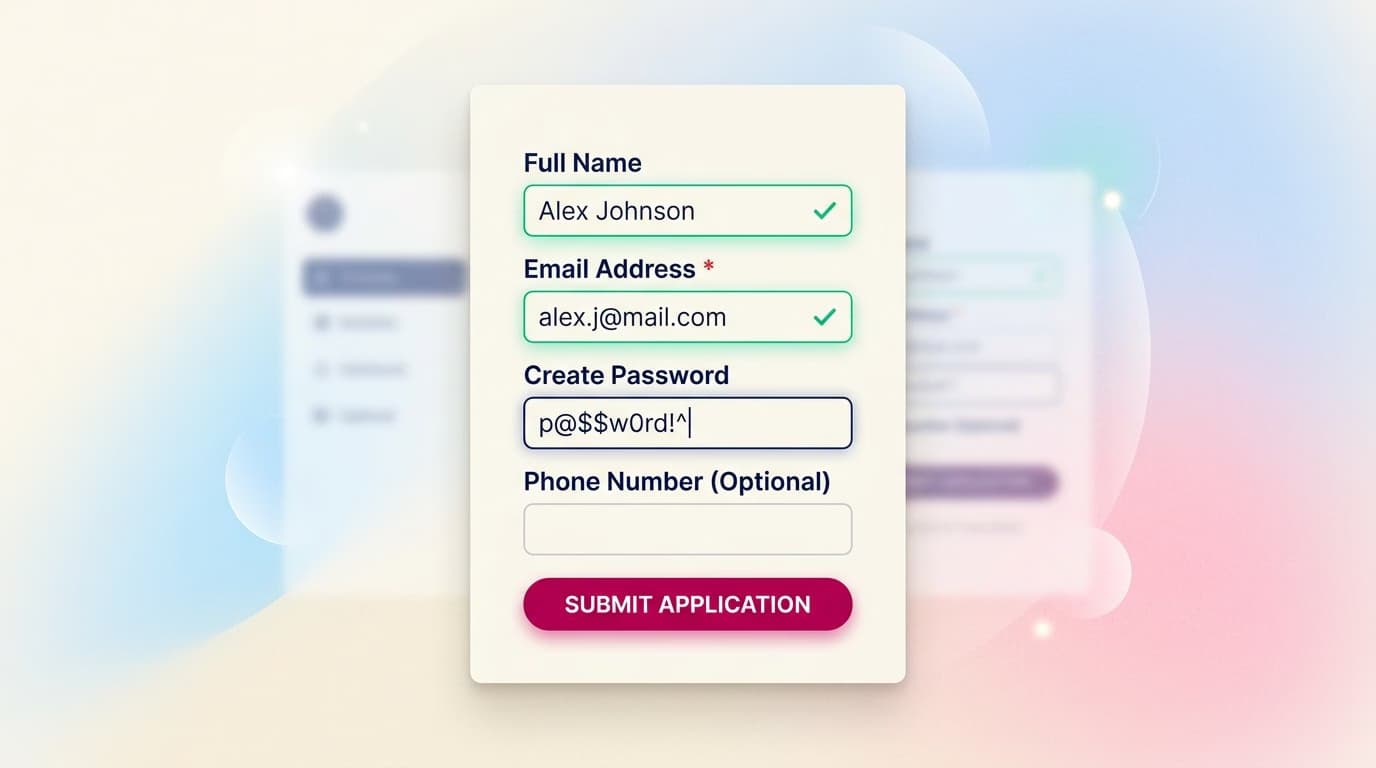
Regola 4 — Indica i campi opzionali, non quelli obbligatori
Convenzione comune: l'asterisco * sui campi obbligatori. Sbagliata. La maggior parte dei campi è obbligatoria, quindi vedi asterischi ovunque (rumore visivo).
Inverti: marca esplicitamente "(opzionale)" SOLO sui campi non-obbligatori. Tutto il resto è inteso come required. Form-completion rate sale del 5-10% in test pubblici (es. UXPin 2023).
Regola 5 — Validazione inline, non al submit
La validazione inline (verifica errori mentre l'utente compila, non al click su submit) riduce gli errori del 22% e aumenta la velocità del 42% secondo studi di Luke Wroblewski.
Pattern corretto:
- Verifica al blur (quando l'utente esce dal campo), non a ogni keystroke (troppo aggressivo)
- Mostra errori in rosso vicino al campo, con un'icona
- Mostra successi in verde silenzioso (non festeggiare ogni campo valido)
Regola 6 — Microcopy chiari per ogni campo
Il microcopy dei form è critico:
- Label specifiche: "Nome cognome" non "Nome", "Email di lavoro" non "Email"
- Helper text quando ambiguo: "useremo solo questa email per recuperare l'account"
- Error message specifici: "L'email deve contenere @" non "Email non valida"
- Bottone descrittivo: "Crea account gratuito" non "Submit"
Ogni parola del form va pensata. Un'ora a riscrivere microcopy può aumentare la conversione 5-10%.
Regola 7 — Mobile-first, sempre
60-75% del traffico in Italia è mobile. Un form che funziona bene su mobile funzionerà bene su desktop. Il contrario non è vero.
Best practice mobile:
- Campi grandi (height ≥48px) per finger-friendly
- Spazio verticale tra campi (≥16px)
- Tastiera giusta per ogni campo:
type="email",type="tel",inputmode="numeric" - Auto-capitalize su nomi, no su email
- Auto-complete attivo (browser fa metà del lavoro)
Regola 8 — Mostra requisiti password upfront
Pattern comune sbagliato: l'utente sceglie una password, click submit, error "minimo 8 caratteri + 1 numero + 1 simbolo + 1 maiuscola". Frustrazione.
Pattern corretto: requisiti password visibili dal primo focus sul campo. Checklist live che si spunta man mano che l'utente compila. Tasso di abbandono sui form di registrazione cala 25-30%.
Regola 9 — Spezza form lunghi in step
Sopra i 7-8 campi, un form lineare è opprimente visivamente. Spezzalo in step:
- Step 1: dati base (3-4 campi)
- Step 2: dati specifici (3-4 campi)
- Step 3: conferma e CTA
Mostra un progress bar all'utente. Permetti "indietro" senza perdere dati. Salva i dati in localStorage per non perderli se chiude per errore.
I form multi-step convertono 15-25% meglio dei single-page lunghi (dati Crazy Egg 2023).
Regola 10 — Test, test, test
Tutto quanto detto sopra sono best practice generali. Per il TUO form, conta il dato del TUO utente. Implementa AB test sul form: testa label diverse, posizione del bottone, copy del CTA, numero di campi.
Set di test prioritari su un form di registrazione tipico:
- Numero di campi (4 vs 6 vs 8)
- Microcopy del bottone CTA ("Crea account" vs "Inizia gratis" vs "Iscriviti ora")
- Posizione di privacy/terms (sopra il bottone vs sotto)
- Single-page vs multi-step
Form accessibili (essenziale, non opzionale)
Un form non accessibile è un form rotto. WCAG 2.2 minimi:
- Ogni campo ha un
<label>associato (per screen reader) - Errori comunicati con
aria-invaliderole="alert" - Focus indicators visibili (no
outline: nonesenza alternativa) - Color contrast tra label e sfondo ≥4.5:1
- Tutto navigabile con tastiera (Tab → next field, Enter → submit)
Vedi la guida WCAG completa per i dettagli.
Domande frequenti
Devo usare il captcha?
Solo se hai problemi reali di bot/spam. Captcha riducono la conversione del 3-10% (frustrazione utente). Inizia senza, attiva solo se vedi traffico bot misurabile. Quando lo metti, preferisci hCaptcha invisibile o reCAPTCHA v3 (no checkbox).
Conviene aggiungere "Login con Google/Apple"?
Sì in B2C, conversione +20-40% tipica. Implementa tutte e 3 (Google + Apple + Email). In B2B il social login è meno usato, considera SSO aziendale invece.
Devo confermare l'email subito (double opt-in)?
Sì per newsletter o servizi a basso engagement. No per signup di prodotti dove l'utente ha alta intenzione (e.g. checkout). Double opt-in riduce conversione 15-20% ma migliora qualità dei lead.
Per form lunghi, mostro progress percentage o step?
Step ("2 di 4") batte il percentage in completion rate. Più chiaro psicologicamente: l'utente sa quanto manca esattamente. Percentage può sembrare ingannevole se gli step pesano in modo diverso.
Posso ottimizzare form da junior?
Sì, è una delle aree più democratiche del UX. Le best practice sono codificate (Baymard, NN/g, Luke W). Inizia testando un singolo form (es. signup), misura metric pre/post, itera. Vedrai miglioramenti misurabili in 2-3 cicli.
Prossimi passi
Form design è skill core dell'Interaction Designer. Il Corso di Interaction Design di CorsoUX include capitoli dedicati a form, microinterazioni, validazione, e prototipazione di flussi multi-step in Figma. Mentor 1:1 corregge i tuoi esercizi.
Per approfondire concetti correlati: microcopy che convertono, come progettare CTA efficaci, AB test guida pratica e accessibilità WCAG.