Figma è lo strumento di design digitale dominante nel 2026: oltre il 90% dei team di prodotto lo usa come standard. Se vuoi lavorare nel UX/UI Design — in Italia o all'estero — imparare Figma a livello operativo è un prerequisito non negoziabile. La buona notizia è che è uno strumento amichevole, gratuito per uso individuale, e con una curva di apprendimento ragionevole: in 3-4 settimane di pratica regolare arrivi al livello junior assumibile.
Questo tutorial in italiano ti guida attraverso i concetti fondamentali di Figma: cosa è, perché è diventato dominante, i 10 concetti chiave da padroneggiare, il percorso di apprendimento consigliato, e le risorse gratuite che puoi usare subito.
Cosa imparerai leggendo:
- Cos'è Figma e perché è dominante
- I 10 concetti chiave da padroneggiare
- Il percorso di apprendimento strutturato in 4 settimane
- Le risorse gratuite italiane e inglesi
- Le novità 2026: Dev Mode, AI, Figma Sites
Cos'è Figma
Figma è un software di design digitale collaborativo e cloud-based. Le sue caratteristiche distintive:
- Browser-based: funziona direttamente nel browser senza installazione. Esiste anche un'app desktop ma non è obbligatoria.
- Collaborativo in tempo reale: più persone possono lavorare sullo stesso file contemporaneamente (come Google Docs per il design).
- Gratuito per uso individuale: il piano "Starter" copre le esigenze di un freelance o di uno studente.
- Integrato end-to-end: wireframe, prototipi, design system, handoff agli sviluppatori, tutto in un'unica piattaforma.
- Cross-platform: Mac, Windows, Linux (browser), iPad.
Figma è stato acquisito da Adobe nel 2022, ma l'operazione è stata bloccata dalle autorità antitrust nel 2023 e Figma è rimasta indipendente — con un'accelerazione sui prodotti che ha portato a molte novità nel 2024-2026.
Perché Figma è dominante
Tre ragioni strutturali per cui Figma ha eclissato Sketch e Adobe XD:
- Collaborazione nativa: mentre Sketch era locale (un designer alla volta), Figma ha reso possibile il lavoro simultaneo. In un'era di remote work distribuito è stato un vantaggio definitivo.
- Costo accessibile: gratuito per uso individuale, pricing molto competitivo per team professionali rispetto alle alternative.
- Ecosistema di plugin e community: migliaia di plugin gratuiti, librerie condivise, template pubblici accessibili a tutti.
Nel 2026 i concorrenti diretti (Adobe XD è stato dismesso nel 2024, Sketch è confinato a una nicchia Mac-only) non sono più un'alternativa realistica per team professionali.
I 10 concetti chiave da padroneggiare
Ecco la lista ordinata dei concetti che devi capire per usare Figma a livello operativo. Non pretende di essere esaustiva — ogni punto meriterebbe un approfondimento — ma copre il 90% di ciò che userai ogni giorno.
1. Frame
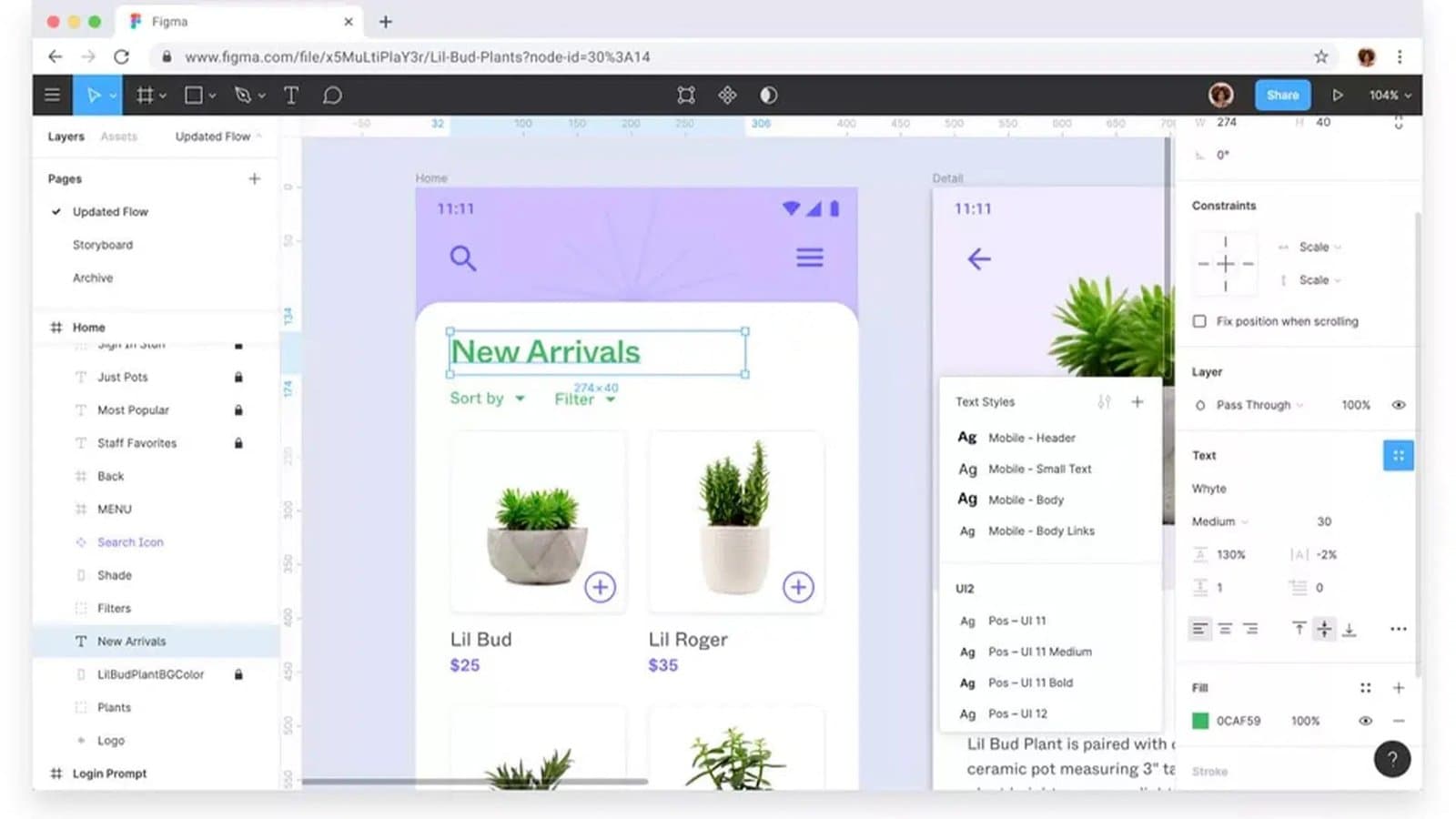
I Frame sono i contenitori principali del design in Figma. Un frame rappresenta una schermata (mobile, desktop, tablet) e contiene tutti gli elementi al suo interno. Sostituiscono le "artboard" di altri strumenti. Puoi nidificare frame dentro frame.
2. Shapes e tool di disegno
Rettangolo, cerchio, linea, poligono, pen tool. Le basi del disegno vettoriale in Figma. Impara le scorciatoie (R per rettangolo, O per cerchio, L per linea) — risparmi ore di lavoro.
3. Text e tipografia
Il tool di testo con tutti i controlli: font, peso, dimensione, line-height, letter-spacing, allineamento. Figma supporta nativamente Google Fonts e i font installati sul sistema. I text style ti permettono di definire stili riusabili per titoli, body, caption.
4. Color styles
I color style sono definizioni di colore riusabili. Crei una palette iniziale (primary, secondary, background, text, errori, successi) e poi la applichi coerentemente in tutto il progetto. Quando cambi uno style, tutte le istanze si aggiornano.
5. Auto Layout
Il concetto più importante di Figma moderno. Auto Layout è un sistema di layout responsive che fa comportare i frame come contenitori flexbox del CSS: gli elementi si dispongono automaticamente, si ridimensionano, si distanziano con regole precise.
Senza Auto Layout fai design "pixel-perfect" ma rigido. Con Auto Layout fai design responsive, riusabile, mantenibile. Impara Auto Layout a fondo prima di passare a concetti più avanzati.
6. Components
I component sono elementi riusabili. Crei un bottone una volta, lo trasformi in component, e poi lo usi in decine di posti. Se modifichi il component "master", tutte le istanze si aggiornano automaticamente.
I component sono il cuore del design system: senza di loro ogni modifica è un incubo.
7. Variants
Le variants sono varianti di uno stesso component. Un bottone può avere 3 dimensioni (small/medium/large) e 3 stati (default/hover/disabled) — invece di creare 9 component separati, fai un component con variants e selezioni le proprietà necessarie.
Padroneggiare i variants ti permette di costruire design system compatti e intuitivi.
8. Interactive Components
I component interattivi permettono di definire stati cliccabili all'interno dei component (hover, press, toggle). Sono fondamentali per prototipi realistici: invece di collegare manualmente ogni interazione nel prototipo, definisci le interazioni una volta nel component.
9. Prototyping
Figma permette di creare prototipi interattivi collegando frame con transizioni. Puoi simulare l'app cliccabile, definire animazioni tra schermate, gestire stati. I prototipi sono condivisibili via link e possono essere testati con utenti reali tramite tool come Maze.
10. Dev Mode e Handoff
Il Dev Mode di Figma (introdotto nel 2023) è uno spazio dedicato agli sviluppatori per ispezionare il design. Mostra misure precise, colori con codici, tipografia con specifiche CSS, asset esportabili. È diventato lo standard per l'handoff agli sviluppatori, eliminando la necessità di strumenti esterni come Zeplin.
Percorso di apprendimento in 4 settimane
Un piano realistico per partire da zero e arrivare a un livello operativo in un mese di studio regolare (5-8 ore settimanali).
Settimana 1: i fondamentali
- Installare Figma (o aprirlo nel browser)
- Imparare frame, shape, text, selezione, allineamento
- Seguire i tutorial ufficiali di Figma Learn
- Obiettivo finale settimana: ricreare una schermata statica di un'app che conosci (es. una pagina di Instagram)
Settimana 2: Auto Layout e responsive
- Imparare Auto Layout a fondo: padding, gap, direzione, align, distribute
- Ricostruire la stessa schermata della settimana 1, ma ora con Auto Layout
- Testare la responsività ridimensionando i frame
- Obiettivo finale settimana: tre schermate diverse, tutte in Auto Layout, responsive
Settimana 3: Component e Variants
- Creare i primi component (bottone, input, card)
- Aggiungere variants per dimensioni e stati
- Organizzare i component in una library interna al file
- Obiettivo finale settimana: una mini-library con 8-10 component riusabili
Settimana 4: Prototipi e Dev Mode
- Creare un prototipo interattivo che attraversi 5-6 schermate
- Aggiungere transizioni e smart animate
- Esplorare Dev Mode e l'export di asset
- Obiettivo finale settimana: un prototipo navigabile condivisibile via link
A fine quarto settimana sei a un livello junior operativo: puoi iniziare a candidarti per prime esperienze (stage, freelance semplice, contributi a progetti open).
Risorse gratuite per imparare Figma
In italiano
- CorsoUX - Tutorial Figma gratuito (questa pagina e i nostri video correlati)
- Canali YouTube italiani: diversi designer italiani pubblicano tutorial Figma in italiano
In inglese
- Figma Learn — il canale ufficiale, gratuito, ottimo per i fondamentali
- Figma YouTube channel — talk, tutorial, case study di Config (la conferenza annuale di Figma)
- Flux Academy — canale YouTube con tutorial di alta qualità
- AJ&Smart — workshop e tutorial pratici
Community
- Figma Community — migliaia di file e template gratuiti condivisi dai designer
- FigmaPro — raccolta di risorse avanzate
Le novità di Figma nel 2024-2026
Dev Mode avanzato
Dal 2023 Dev Mode è diventato sempre più potente, con integrazione di code snippets, variable token, annotazioni. Nel 2026 è lo standard per l'handoff.
Figma AI
Introdotto nel 2024, Figma AI offre features come generazione automatica di prime versioni di design da prompt testuali, suggerimenti di contenuto nei placeholder, auto-ristrutturazione di layout. Sta ancora evolvendo ed è meglio usarlo come assistente, non come sostituto del designer.
Figma Slides
Figma ha introdotto una modalità "Slides" per creare presentazioni direttamente nel file di design. Utile per presentare il proprio lavoro senza passare per PowerPoint o Keynote.
Figma Sites (in beta)
Nel 2025 Figma ha iniziato a testare Figma Sites, uno strumento per trasformare design Figma in siti web reali senza codice. Ancora in evoluzione, ma potrebbe diventare un concorrente diretto di Webflow e Framer entro il 2027.
Errori comuni di chi inizia
Cinque sbagli frequenti nei primi giorni con Figma:
- Ignorare Auto Layout: lavorare solo con frame statici rende il design fragile. Impara Auto Layout dalla seconda settimana.
- Non usare i component: copiare-incollare elementi invece di creare component porta a file ingestibili.
- Stili hardcoded: definire colori ogni volta invece di creare color styles riusabili.
- File caotici: non organizzare le pagine e i layer porta a file che diventano illeggibili dopo 50 elementi.
- Ignorare le scorciatoie: Figma ha decine di scorciatoie. Impararle nelle prime settimane raddoppia la velocità di lavoro.
Domande frequenti
Figma è davvero gratuito?
Il piano Starter è gratuito per uso individuale e copre le esigenze di uno studente o di un freelance che lavora da solo. I piani a pagamento (Professional, Organization, Enterprise) servono per team di designer che lavorano insieme su progetti condivisi e aggiungono funzionalità di gestione e permessi.
Posso usare Figma su iPad?
Sì, Figma ha un'app iPad ufficiale dal 2024. Funziona bene per review e ritocchi; per design serio il browser o l'app desktop sono ancora preferibili per la maggiore superficie di lavoro.
Figma sostituisce Photoshop e Illustrator?
Per il design digitale di interfacce, sì. Per il foto editing bitmap complesso (Photoshop) o l'illustrazione vettoriale avanzata (Illustrator), no. I migliori designer usano Figma come centro di gravità e Photoshop/Illustrator come tool specialistici quando serve.
Quanto tempo serve per diventare bravo con Figma?
Livello operativo (lavorare su progetti reali sotto guida): 3-4 settimane di pratica regolare. Livello autonomo (gestire un progetto in solitudine): 2-3 mesi. Livello esperto (saper creare design system complessi): 6-12 mesi di uso quotidiano.
Devo imparare prima Figma o i principi di design?
In parallelo, con leggera priorità ai principi. Figma è uno strumento: senza principi di design (tipografia, colore, gerarchia) usarlo bene è impossibile. Leggi il nostro articolo sulle basi del UI Design e studia i principi Gestalt mentre impari Figma.
Figma funziona offline?
Parzialmente. L'app desktop permette di lavorare in offline sui file già aperti, sincronizzando al ritorno online. Il browser richiede connessione. Non è ancora un'esperienza offline completa come altri tool.
Prossimi passi
Figma è lo strumento, ma il design è il mestiere. Per costruire le competenze complete:
- Studia i principi del UI Design che guidano ogni decisione in Figma
- Approfondisci la tipografia per interfacce
- Impara a costruire wireframe efficaci in Figma
Il Corso completo di UX Design di CorsoUX include un percorso pratico su Figma accompagnato da un mentor che corregge i tuoi file settimanalmente, accelerando drasticamente la curva di apprendimento rispetto all'autodidattica pura.