Il flusso di registrazione e login è il primo punto di frizione che un utente incontra in qualsiasi prodotto digitale. È anche, statisticamente, il punto dove il tasso di abbandono è più alto di qualsiasi altro: il Baymard Institute ha misurato che fino al 25% degli utenti di e-commerce abbandona il processo proprio qui. Ogni secondo speso, ogni campo aggiuntivo, ogni messaggio d'errore poco chiaro pesa in conversioni perdute.
Nel 2026 il panorama è cambiato anche rispetto a pochi anni fa: le passkey hanno iniziato a sostituire le password, gli SSO sono ormai ovunque, la biometria è il default su mobile. Questo articolo aggiorna le 15 linee guida per progettare un'esperienza di login moderna, focalizzandosi su ciò che davvero riduce la friction.
Cosa imparerai leggendo:
- Le 5 linee guida per la fase di registrazione
- Le 5 per la gestione della password (e quando eliminarla del tutto)
- Le 5 per il login ricorrente
- Come integrare passkey, SSO e biometria
- Gli errori comuni che costano conversioni
Parte 1: Come migliorare la registrazione
1. Descrivi il beneficio concreto della registrazione
Prima di chiedere all'utente di registrarsi, digli cosa ottiene in cambio. Non "Crea un account" ma "Crea un account per salvare i tuoi ordini e ricevere offerte personalizzate". La registrazione ha un costo cognitivo e temporale: devi compensarlo con valore esplicito.
2. Offri metodi di registrazione alternativi
Registrazione solo con email e password è l'opzione più lenta e più abbandonata. Offri sempre:
- SSO con Google, Apple, Microsoft (i tre grandi)
- Passkey se la tua infrastruttura lo supporta (vedi sotto)
- Magic link via email come fallback semplice
- SMS OTP per contesti dove è appropriato
Le implementazioni migliori consentono tutti i metodi in parallelo, lasciando scegliere all'utente.
3. Chiedi il minimo indispensabile
Ogni campo aggiuntivo in registrazione abbassa il tasso di completamento. Le informazioni non critiche (nome completo, telefono, preferenze) possono essere raccolte dopo la registrazione, durante l'onboarding progressivo. Il principio: il primo form deve essere il più corto possibile.
Un form di registrazione ottimale ha 2-3 campi: email + password (o solo email con magic link). Tutto il resto può aspettare.
4. Non duplicare i campi (niente "conferma password")
Chiedere all'utente di digitare la password due volte era una pratica del 2005 per compensare l'assenza del "show password". Oggi con un bottone "mostra password" l'utente può verificare facilmente quello che ha scritto, e il campo di conferma è un residuato inutile che raddoppia il tempo di compilazione.
5. Elimina la conferma email quando possibile
Far "confermare l'email" prima di usare il prodotto aggiunge un passaggio tra l'utente e il valore. Per molti prodotti è meglio lasciare l'utente entrare subito e richiedere la verifica dell'email solo per azioni specifiche (es. recupero password, modifiche di sicurezza). La conferma obbligatoria è giustificata solo dove la verifica dell'identità è essenziale per il servizio.
Parte 2: Come progettare l'esperienza password (e quando abolirla)
6. Supporta le passkey (o preparati a farlo)
Le passkey sono lo standard W3C WebAuthn che nel 2024 è diventato supportato da Apple, Google, Microsoft e la maggior parte dei browser moderni. Permettono login senza password basato sulla biometria del dispositivo (Face ID, Touch ID, Windows Hello) più una chiave crittografica. L'utente non digita più nulla — semplicemente autorizza sul suo dispositivo.
Nel 2026 molti prodotti di prima classe hanno già passkey come metodo primario. Se non le hai ancora, prepara la tua roadmap: stanno diventando il default. Leggi la guida implementativa passkey di FIDO Alliance per capire il framework.
7. Mostra/nascondi password come standard
Un bottone "mostra password" (icona occhio) è ormai standard e non è più considerato un rischio di sicurezza in nessun contesto moderno — anzi, riduce drasticamente gli errori di digitazione soprattutto su mobile con tastiere imprecise.
8. Meter di sicurezza in tempo reale
Mentre l'utente digita la password, mostra un indicatore visivo della sua robustezza (debole/media/forte). Non bloccare il completamento per password "deboli" se sono tecnicamente conformi ai requisiti minimi — guida, non obbliga.
9. Vincoli chiari e visibili in anticipo
Mostra i requisiti della password prima che l'utente provi (non dopo il primo errore): "Minimo 8 caratteri, con almeno un numero e una lettera maiuscola". Ogni requisito diventa un check verde in tempo reale man mano che l'utente lo rispetta. Questo pattern riduce la frustrazione in modo drastico.
10. Non imporre regole assurde
Le regole troppo rigide ("obbligatorio un simbolo speciale + una cifra + maiuscola + minuscola + lunghezza >12") non producono password più sicure: producono password scritte su post-it o memorizzate su file excel. Le linee guida moderne del NIST SP 800-63B raccomandano lunghezza minima 8-12 caratteri e basta, con controllo contro liste di password compromesse.
Parte 3: Come migliorare il login ricorrente
11. SSO al primo posto
Il login con Google, Apple, Microsoft, LinkedIn in cima al form è un boost di conversione garantito per chiunque non sia specificamente contrario a loggarsi con quei provider. I pulsanti SSO riducono la friction quasi a zero.
Sul mobile, Apple SSO è spesso obbligatorio se offri altri SSO (requisito App Store dal 2020).
12. Biometria su mobile come default
Dopo il primo login, salva la sessione o abilita la biometria (Face ID, Touch ID, fingerprint Android) per i login successivi. Il secondo login non dovrebbe richiedere di riscrivere la password: dovrebbe essere 1-tap.
13. Mostra/nascondi password anche in login
Stessa regola della registrazione: l'icona occhio è standard. Non c'è ragione di non includerla.
14. Recupero password rapido e senza friction
Il link "password dimenticata" deve:
- Essere visibile accanto al campo password (non nascosto in piccolo)
- Inviare immediatamente un'email con un link di reset (non SMS a pagamento, non mail con codici da copiare)
- Non invalidare la sessione corrente se l'utente è loggato altrove
15. Login senza password (passwordless)
Se non supporti ancora le passkey, offri il login passwordless tradizionale: l'utente inserisce solo l'email, riceve un magic link, clicca e accede. È uno dei flussi più amati dagli utenti (meno da ricordare) e riduce il carico sul customer support per password dimenticate.
Il magic link va usato con attenzione nei contesti dove la sicurezza è critica (banking, sanità), dove invece lo si affianca a un secondo fattore.
Errori comuni che uccidono le conversioni
1. Form troppo lunghi
Registrare con 10 campi è un modo sicuro di perdere il 60% degli utenti. Ogni campo deve essere giustificato dalla necessità immediata del servizio.
2. CAPTCHA aggressivi
I captcha sono a volte necessari ma devono essere invisibili o minimamente invasivi (reCAPTCHA v3, hCaptcha invisible, Turnstile di Cloudflare). I captcha "seleziona tutte le immagini con semafori" sono una tortura moderna e bruciano conversioni.
3. Mancanza di feedback
L'utente clicca "Login" e non succede nulla visibile per 3 secondi. Pensa che il sistema sia rotto e clicca di nuovo. Serve sempre un loading state immediato al click.
4. Messaggi di errore generici
"Email o password errata" è vago. Meglio specificare se possibile (con attenzione alla sicurezza): se l'email non esiste nel sistema puoi dirlo esplicitamente perché non è un'informazione sensibile per la maggior parte dei prodotti.
5. Requisiti password nascosti
Scoprire che la password "deve contenere un numero" solo dopo averla inviata è frustrante. Mostra i requisiti in tempo reale.
6. Logout difficile da trovare
Può sembrare controintuitivo, ma un logout facile da trovare aumenta la fiducia degli utenti. Se non si fidano di poter uscire, non entrano.
Accessibilità del login
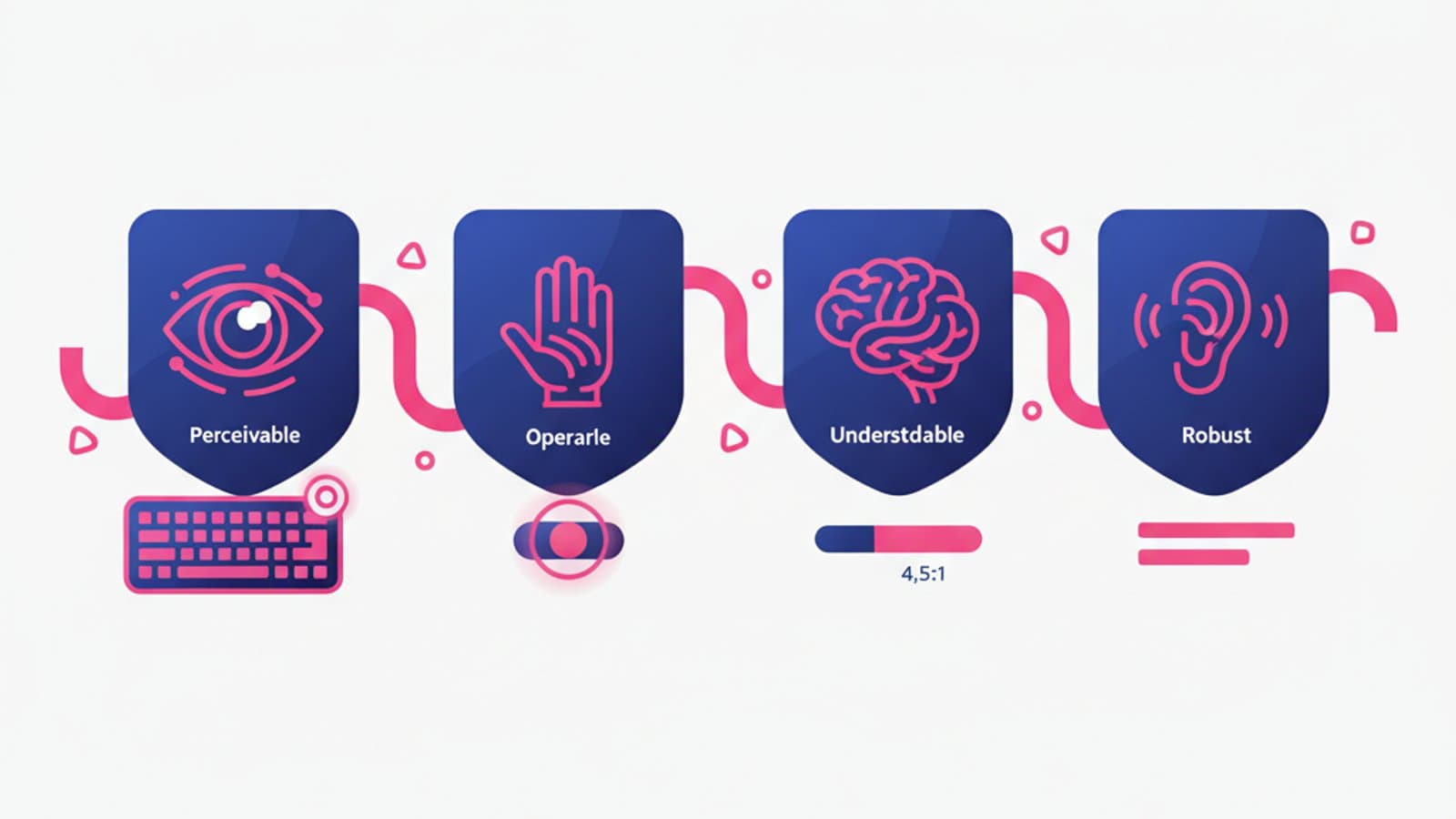
Quattro requisiti minimi di accessibilità che ogni flusso di login dovrebbe rispettare:
- Form navigabile da tastiera: ogni campo raggiungibile con Tab, bottoni attivabili con Enter o Space.
- Label esplicite (non solo placeholder): gli screen reader leggono le label, non i placeholder che scompaiono al focus.
- Contrasto WCAG AA: testo e bordi dei campi con contrasto 4.5:1 minimo.
- Messaggi d'errore associati ai campi:
aria-describedbyper collegare ogni errore al campo corrispondente.
Leggi la guida WCAG 2.2 per il dettaglio completo.
Domande frequenti
Le passkey sostituiranno davvero le password?
Sì, lentamente ma inesorabilmente. I grandi player (Apple, Google, Microsoft) hanno allineato il supporto e i prodotti di prima classe le stanno adottando come default dal 2024. Le password non spariranno di colpo, ma nei prossimi anni diventeranno l'eccezione.
SSO riduce la conversione?
Al contrario, quasi sempre l'aumenta. Fa eccezione solo quando il target è diffidente verso i grandi provider (alcuni target enterprise tedeschi/scandinavi privacy-sensibili). Per il resto, i pulsanti SSO in cima al form sono uno dei boost di conversione più affidabili.
Devo obbligare la conferma email?
Solo se è essenziale per il servizio (transazioni finanziarie, servizi sanitari, identità verificata). Per prodotti consumer generici, lascia l'utente entrare subito e verifica l'email solo per azioni critiche successive.
Quanti campi può avere un form di registrazione?
Idealmente 2-3 (email + password, o solo email per passwordless). Massimo 5. Oltre questa soglia, spalma le informazioni su più step (onboarding progressivo) invece di un solo form lungo.
È ok mostrare "password errata" vs "email non trovata" separatamente?
Dipende dal contesto. Per prodotti consumer generici sì: aumenta l'usabilità. Per servizi bancari o dove la privacy dell'account è critica, usa un messaggio generico per non rivelare quali email sono registrate.
Come gestisco il login sul mobile?
Priorità: biometria come default dopo il primo login, keyboard appropriate (tipo email per campo email), autofill support per i password manager, e tasto "vai" sulla tastiera che si collega al submit del form.
Prossimi passi
Il flusso di login è uno dei punti più testabili e ad alto ROI di qualsiasi prodotto. Per continuare:
- Approfondisci le CTA per progettare bottoni di login efficaci
- Studia i principi di usabilità applicabili a tutti i form
- Leggi la guida all'analisi UX per valutare il tuo flusso attuale
Nel Corso di Interaction Design di CorsoUX esercitiamo la progettazione di flussi di autenticazione con esempi reali e correzioni mentor, inclusi scenari con passkey, SSO e biometria.