C'è una regola che ogni UX designer impara presto, spesso a sue spese: un'idea sembra sempre più chiara nella tua testa di quanto lo sia davvero. Quel flusso di onboarding che ti pareva ovvio, quel menu che "si capisce al volo", quella schermata che "tanto è intuitiva" — finché non li metti davanti a una persona reale, sono solo ipotesi. La prototipazione rapida serve esattamente a questo: trasformare un'idea in qualcosa di cliccabile e testabile nel minor tempo possibile, prima che costi troppo cambiarla.
Il vantaggio è enorme. Scoprire che un flusso non funziona quando hai ancora un prototipo in Figma costa qualche ora di lavoro. Scoprirlo quando il prodotto è già sviluppato costa settimane di codice, riunioni e budget. Prototipare rapidamente significa sbagliare presto, sbagliare a basso costo e correggere prima che diventi un problema serio.
In questa guida ti spiego cos'è la prototipazione rapida, perché è una competenza centrale per chi fa UX, e soprattutto come crearla in Figma passo dopo passo — dai frame ai componenti, dalle interazioni allo Smart Animate, fino ai test rapidi con gli utenti. Tutto molto pratico e operativo.
Cosa imparerai leggendo:
- Cos'è la prototipazione rapida e perché è diversa dal "disegnare schermate"
- La differenza concreta tra wireframe, mockup e prototipo
- Come costruire un prototipo in Figma, fase per fase
- Come usare componenti, interazioni e Smart Animate per dare vita alle schermate
- Come testare il prototipo con utenti veri senza perderci giorni
- Gli errori più comuni che rendono inutile un prototipo
Cos'è la prototipazione rapida
La prototipazione rapida (in inglese rapid prototyping) è il processo di creare versioni semplificate e interattive di un prodotto digitale per testarne idee, flussi e interazioni in tempi brevi. L'enfasi è tutta su due parole: interattiva e rapida.
Interattiva, perché un prototipo non è una serie di schermate statiche da guardare: è qualcosa con cui si può fare clic, navigare, sbagliare. È il modo più vicino al prodotto vero che puoi mettere in mano a una persona senza scrivere una riga di codice.
Rapida, perché lo scopo non è la perfezione: è la velocità di apprendimento. Un prototipo non deve essere bello, completo o pixel-perfect. Deve rispondere a una domanda precisa — "Le persone capiscono come completare questo acquisto?", "Trovano la funzione di ricerca?" — e deve farlo in fretta, così da poter iterare più volte.
Questa è la differenza fondamentale rispetto al design tradizionale. Non lavori in modo lineare (progetto tutto, poi sviluppo, poi scopro i problemi), ma in cicli brevi: prototipo, testo, imparo, modifico, ripeto. Ogni ciclo ti avvicina alla soluzione giusta riducendo il rischio di costruire la cosa sbagliata.
Wireframe, mockup e prototipo: la differenza
Prima di aprire Figma, è importante avere chiari tre termini che vengono spesso confusi. Sono tre livelli di fedeltà diversi, e usarli al momento sbagliato ti fa perdere tempo.
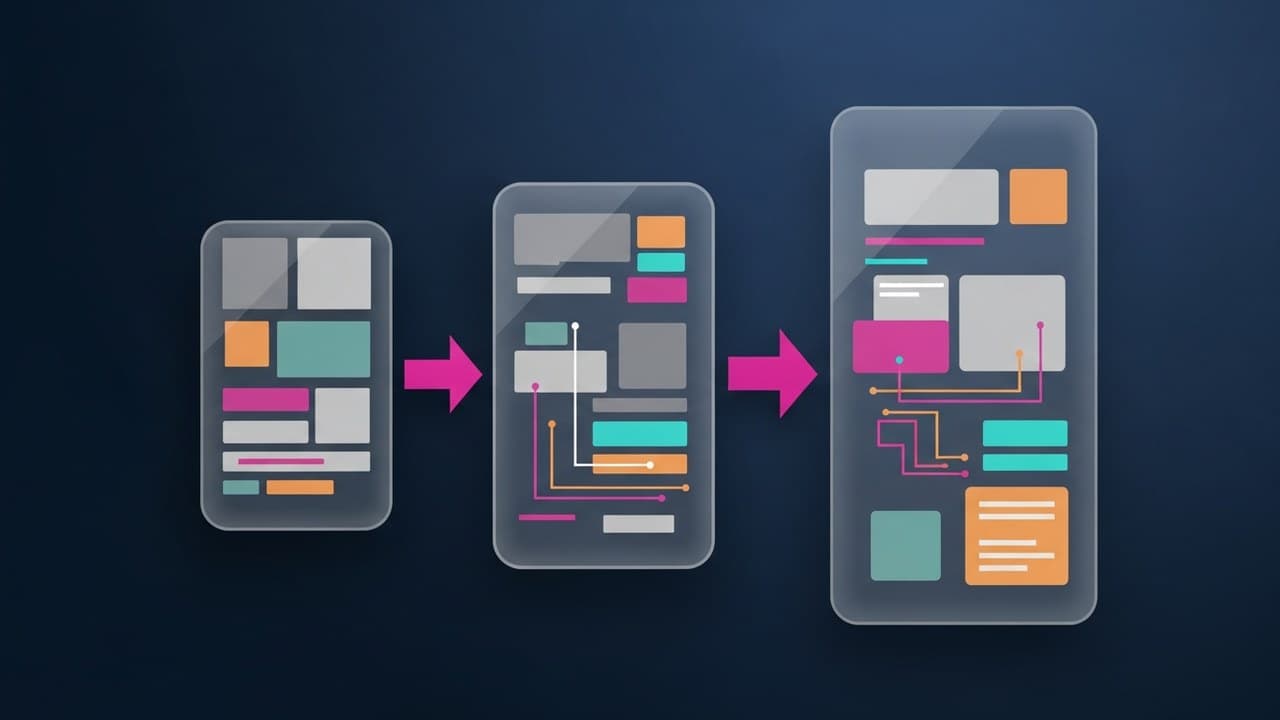
Il wireframe è lo scheletro. Niente colori, niente immagini, niente font definitivi: solo blocchi, posizioni e gerarchia degli elementi. Serve a ragionare sulla struttura di una pagina e sui contenuti, senza distrazioni estetiche. È il livello più rapido e va benissimo per le prime esplorazioni. Se vuoi approfondire, abbiamo una guida dedicata a cos'è un wireframe e come si fa.
Il mockup è il wireframe vestito. Aggiunge l'identità visiva: colori, tipografia, immagini, stile dei componenti. Mostra come apparirà il prodotto, ma resta statico — non ci puoi interagire. Serve a validare l'aspetto visivo e a presentare il design agli stakeholder. Anche qui c'è una guida dedicata a cos'è un mockup.
Il prototipo è il mockup che prende vita. Collega le schermate tra loro, definisce cosa succede quando si tocca un pulsante, simula transizioni e animazioni. È l'unico dei tre con cui puoi testare un'esperienza reale, perché riproduce il comportamento del prodotto.
La regola pratica: usa la fedeltà più bassa che risponde alla tua domanda. Devi capire se l'ordine dei passaggi funziona? Basta un wireframe cliccabile. Devi testare se le persone notano il pulsante "Aggiungi al carrello"? Allora serve un mockup interattivo con i colori giusti. Prototipare rapidamente significa anche scegliere il livello di dettaglio minimo necessario.
Come fare prototipazione rapida in Figma: passo dopo passo
Figma è oggi lo strumento standard per la prototipazione, perché unisce design e prototipazione nello stesso file e funziona direttamente nel browser. Vediamo il flusso operativo. Se parti da zero con lo strumento, può esserti utile prima il nostro tutorial Figma in italiano.
1. Parti dai frame, non dalle pagine
In Figma ogni schermata è un frame. Non disegnare "a mano libera" sul canvas: crea un frame per ogni schermata del flusso, usando le dimensioni di un dispositivo reale (Figma offre preset per iPhone, Android, desktop). Premi F o A per inserire un frame e scegli il formato dal pannello a destra.
Lavorare per frame ti dà due vantaggi: ogni schermata ha confini chiari ed è "agganciabile" alle interazioni del prototipo. Pensa a un frame come a una schermata che l'utente vedrà, non come a un'area di disegno.
2. Disegna prima il flusso, poi i dettagli
L'errore classico è curare i dettagli di una schermata prima di sapere se il flusso regge. Fai il contrario: per prima cosa, allinea sul canvas tutte le schermate che compongono il percorso dell'utente, anche in versione grezza. Questo ti dà una visione d'insieme del user flow e ti fa notare subito passaggi mancanti o ridondanti.
Solo dopo aver verificato che la sequenza ha senso, entri nel dettaglio delle singole schermate. Prototipazione rapida vuol dire ragionare prima sull'architettura del percorso, poi sulla rifinitura.
3. Usa i componenti per andare veloce
Qui sta gran parte della "rapidità". Un componente in Figma è un elemento riutilizzabile — un pulsante, una card, una barra di navigazione — che crei una volta e riusi ovunque. Selezioni l'elemento e premi Ctrl/Cmd + Alt + K per trasformarlo in componente.
Il bello arriva con le varianti: puoi raggruppare gli stati di uno stesso elemento (pulsante normale, hover, premuto, disabilitato) in un unico componente e cambiarli con un clic. Quando modifichi il componente principale, tutte le copie si aggiornano automaticamente. In un prototipo che cambia di continuo, questo ti fa risparmiare ore: aggiorni un colore in un punto solo, non in trenta schermate.
Per la prototipazione rapida, i componenti sono ciò che rende sostenibile l'iterazione. Senza, ogni modifica diventa un lavoro manuale ripetuto su ogni frame.
4. Passa alla modalità Prototype e collega le schermate
Finora hai progettato. Ora si rende interattivo. In alto a destra trovi tre schede: Design, Prototype e talvolta altre a seconda della versione. Passa su Prototype.
In questa modalità, ogni elemento mostra un piccolo nodo circolare sul bordo quando lo selezioni. Trascina quel nodo dal pulsante "Avanti" (per esempio) fino al frame di destinazione: hai appena creato un collegamento (connection). Figma ti chiede di definire l'interazione:
- Trigger: cosa scatena l'azione (
On tap/On click,On hover,On drag,After delay) - Action: cosa succede (
Navigate toun frame,Open overlay,Back,Scroll to) - Animation: la transizione (Instant, Dissolve, Move in, Push, Slide, Smart Animate)
Collega in sequenza tutte le schermate seguendo il flusso che hai progettato. In pochi minuti hai un prototipo navigabile.
5. Dai vita alle interazioni con Smart Animate
Lo Smart Animate è la funzione che fa sembrare il tuo prototipo un prodotto vero. Quando due frame contengono elementi con lo stesso nome di livello, Figma anima automaticamente la transizione tra le due posizioni, dimensioni e opacità di quegli elementi.
In pratica: se un pulsante è piccolo in basso nella schermata A e diventa grande e centrato nella schermata B, e in entrambi i frame quel livello si chiama bottone-cta, Smart Animate crea da solo il movimento fluido tra i due stati. È perfetto per simulare menu che si aprono, card che si espandono, schede che scorrono.
Due accortezze pratiche: tieni nomi di livello coerenti tra i frame (è la condizione che fa funzionare l'animazione) e non esagerare. In prototipazione rapida l'animazione serve a comunicare un comportamento, non a fare scena. Microinterazioni curate aiutano la comprensione; effetti gratuiti rallentano solo il lavoro.
6. Testa il prototipo nel browser o sul telefono
Premi Play (in alto a destra) per aprire la modalità di presentazione e provare il prototipo come lo vedrebbe un utente. Per i test su mobile, l'app Figma sul telefono ti permette di provare il prototipo direttamente sul dispositivo, con i gesti reali — un dettaglio che cambia molto la percezione di un'interazione touch.
Come testare rapidamente con gli utenti
Un prototipo che resta nelle tue mani non ha valore: il suo scopo è essere messo davanti a persone reali. La buona notizia è che non servono laboratori o decine di partecipanti. La ricerca classica di Jakob Nielsen mostra che già 5 utenti scoprono la grande maggioranza dei problemi di usabilità più gravi. Per un test rapido, cinque persone bastano.
Ecco un metodo snello che si sposa con la prototipazione rapida:
- Definisci un compito, non una domanda. Non chiedere "ti piace?", ma assegna un obiettivo concreto: "Prova a comprare due biglietti per sabato". Osservi così cosa fa la persona, non cosa dice di pensare.
- Condividi il link del prototipo (Figma genera un URL con un clic) o passa il telefono. Niente istruzioni su come usarlo: deve arrangiarsi come farebbe a casa.
- Stai zitto e osserva. Dove esita? Dove clicca per sbaglio? Dove si blocca? I momenti di confusione valgono più di mille opinioni.
- Chiedi di pensare ad alta voce. "Dimmi cosa stai cercando di fare" rende visibile il ragionamento.
- Annota e itera. Raccogli i problemi, sistema il prototipo (grazie ai componenti, in fretta) e ripeti con altre persone.
Questo è il cuore del test di usabilità applicato in modo leggero. Il punto non è la perfezione metodologica, ma la velocità con cui passi dall'osservazione alla correzione. Un prototipo testato anche solo su tre colleghi vale più di uno perfetto mai messo alla prova.
Errori comuni da evitare
Anche con uno strumento potente come Figma, è facile rendere inutile la prototipazione rapida. Ecco le trappole più frequenti.
Cercare la perfezione. Il prototipo non è il prodotto finito. Se passi ore a sistemare ombre e micro-spaziature prima di aver testato il flusso, hai tradito lo scopo del "rapido". Prima la sostanza, poi la forma.
Prototipare troppo. Non devi rendere interattiva ogni singola funzione. Concentrati sul flusso che vuoi testare e lascia il resto statico o accennato. Un prototipo che prova a fare tutto non prova bene niente.
Saltare i componenti. Disegnare ogni schermata da zero sembra più veloce all'inizio, ma alla prima modifica diventa un incubo. Investi cinque minuti nei componenti: te ne ripagano decine.
Nomi di livello disordinati. Rectangle 47, Group 12, Frame 9... oltre a confonderti, impediscono allo Smart Animate di funzionare. Nomi puliti e coerenti sono parte del mestiere.
Testare solo con sé stessi. Tu conosci già il flusso, quindi per te "funziona sempre". Il prototipo serve a chi non sa nulla. Mettilo davanti a qualcun altro il prima possibile.
Confondere bello con usabile. Un'animazione spettacolare non salva un flusso mal pensato. La prototipazione rapida misura se le persone riescono a fare le cose, non se restano a bocca aperta.
In sintesi
La prototipazione rapida è il modo più efficace per testare un'idea di design prima di investire tempo e budget nello sviluppo. Si basa su cicli brevi — prototipo, testo, imparo, modifico — e sul principio di usare la fedeltà più bassa utile a rispondere alla domanda del momento, scegliendo di volta in volta tra wireframe, mockup e prototipo interattivo.
In Figma il flusso è concreto: parti dai frame, progetta prima il flusso e poi i dettagli, sfrutta i componenti per iterare in fretta, collega le schermate in modalità Prototype e usa lo Smart Animate per simulare interazioni realistiche. Poi metti il prototipo davanti a cinque persone, osserva, correggi e ripeti.
È una delle competenze più richieste a un UX/UI designer, perché unisce pensiero progettuale e padronanza dello strumento. Se vuoi imparare a usare Figma a fondo — dai componenti alle interazioni avanzate, fino ai prototipi pronti per il test — è esattamente ciò che ti insegniamo passo dopo passo nel corso Figma: partendo dalle basi e arrivando a costruire prototipi che funzionano davanti agli utenti veri.
Domande frequenti
Qual è la differenza tra wireframe, mockup e prototipo? Sono tre livelli di fedeltà crescente. Il wireframe è lo scheletro strutturale, senza stile. Il mockup aggiunge l'identità visiva (colori, font, immagini) ma resta statico. Il prototipo collega le schermate e le rende interattive, permettendo di testare un'esperienza reale. In prototipazione rapida si sceglie sempre il livello minimo che risponde alla domanda del momento.
Devo saper programmare per prototipare in Figma? No. Figma permette di creare prototipi interattivi completi — con navigazione, transizioni e animazioni — senza scrivere una riga di codice. Definisci trigger, azioni e animazioni con pochi clic nella modalità Prototype. È proprio questo che rende la prototipazione rapida accessibile anche a chi viene dal design e non dallo sviluppo.
Quante persone servono per testare un prototipo? Per un test rapido bastano circa cinque utenti: secondo la ricerca di Nielsen, individuano la maggior parte dei problemi di usabilità più gravi. Meglio fare più cicli brevi con poche persone, correggendo il prototipo tra un test e l'altro, che un solo grande test con molti partecipanti.